Domain it-consultants.de kaufen?
Wir ziehen mit dem Projekt
it-consultants.de um.
Sind Sie am Kauf der Domain
it-consultants.de interessiert?
domain@kv-gmbh.de · 0541-91531010
Domain it-consultants.de kaufen?
Was ist ein Bildschirmfoto?
Ein Bildschirmfoto ist eine digitale Aufnahme des aktuellen Bildschirminhalts eines Computers, Smartphones oder Tablets. Es kann verwendet werden, um den aktuellen Zustand eines Programms, einer Webseite oder einer anderen Anwendung festzuhalten und zu teilen. Bildschirmfotos können in verschiedenen Dateiformaten gespeichert werden, wie z.B. JPEG oder PNG. **
Was bedeutet Snapchat Bildschirmfoto?
Ein Snapchat Bildschirmfoto bedeutet, dass jemand ein Foto von einem Snap gemacht hat, indem er den Bildschirm seines Geräts abfotografiert hat. Dies kann geschehen, wenn der Absender nicht möchte, dass das Foto gespeichert oder weitergeleitet wird. Oft wird ein Bildschirmfoto als Verletzung der Privatsphäre angesehen, da die Bilder normalerweise nur für einen kurzen Zeitraum sichtbar sind. Es ist wichtig, die Privatsphäre anderer zu respektieren und keine Bildschirmfotos von Snaps zu machen, es sei denn, es ist ausdrücklich erlaubt. **

Ähnliche Suchbegriffe für Bildschirmfoto
Top-Angebote
Produkte zum Begriff Bildschirmfoto:
-
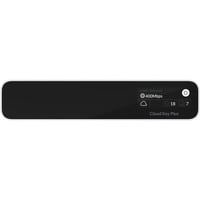
UniFi Cloud Key+ UCK-G2-SSD 1TB, Netzwerk-Cloud-ControllerGerätetyp: Netzwerk-Cloud-Controller LAN: 10 MBit/s, 100 MBit/s, 1000 MBit/s, Auto-MDI/MDIX Anschlüsse: 1x RJ-45 (LAN) gesamt, 1x davon POE-Fähig Power over Ethernet [PoE]: 1x RJ-45 Anschlüsse758,00 €*Versand: 7,99 €Sichere Weiterleitung zum Anbieter
-
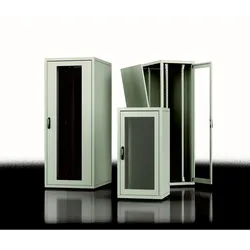
Schäfer IT-Systems PX Netzwerk B75820101202Montage-Ebene=vorne und hintenAusführung der Profilschiene=verkröpftAnzahl der Türen=2Art der Lüftung=ohneBreite=800 mmHöhe=2000 mmTiefe=1000 mmRastermaß=482,6 mm (19 Zoll)Anzahl der Höheneinheiten (HE)=43Max. Belastbarkeit=750 kgMit Dachblech=jaMit Erdung=neinMit Fronttür=jaMaterial Fronttür=StahlVerriegelung der Fronttür=Ein-PunktMit rückseitiger Tür=jaMaterial Rücktür=StahlVerriegelung der Rücktür=Ein-PunktMit Sichttür=jaMit Seitenwänden=neinMit Sockel=neinWerkstoff=StahlAusführung der Oberfläche=pulverbeschichtetFarbe=grauAusführung=mit FestrahmenRAL-Nummer=7035Zerlegbar=jaSchutzart (IP)=IP00848,89 €*Versand: 99,89 €Sichere Weiterleitung zum Anbieter
-
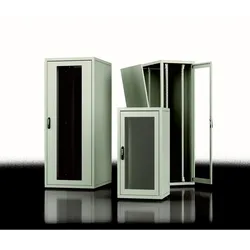
Schäfer IT-Systems #PX Netzwerk 60x120x100 B75612101222Montage-Ebene=vorne und hintenAusführung der Profilschiene=verkröpftAnzahl der Türen=2Art der Lüftung=ohneBreite=600 mmHöhe=1200 mmTiefe=1000 mmRastermaß=482,6 mm (19 Zoll)Anzahl der Höheneinheiten (HE)=25Max. Belastbarkeit=750 kgMit Dachblech=jaMit Erdung=neinMit Fronttür=jaMaterial Fronttür=StahlVerriegelung der Fronttür=Ein-PunktMit rückseitiger Tür=jaMaterial Rücktür=StahlVerriegelung der Rücktür=Ein-PunktMit Sichttür=jaMit Seitenwänden=jaMit Sockel=neinWerkstoff=StahlAusführung der Oberfläche=pulverbeschichtetFarbe=grauAusführung=mit FestrahmenRAL-Nummer=7035Zerlegbar=jaSchutzart (IP)=IP20837,20 €*Versand: 99,89 €Sichere Weiterleitung zum Anbieter

-
Wie erstelle ich Bildschirmfotos mit einer Bildschirmfoto-Software? Welche Bildschirmfoto-Software könnt ihr empfehlen?
Um Bildschirmfotos mit einer Bildschirmfoto-Software zu erstellen, musst du die Software herunterladen und installieren, dann das Programm öffnen und die gewünschte Taste oder Tastenkombination drücken, um das Bildschirmfoto aufzunehmen. Ich kann Snagit, Lightshot und Greenshot als empfehlenswerte Bildschirmfoto-Software empfehlen. **
-
Wie ändere ich das Bildschirmfoto?
Um das Bildschirmfoto zu ändern, musst du zuerst das gewünschte Bild auswählen, das du als neues Bildschirmfoto verwenden möchtest. Anschließend öffnest du die Einstellungen deines Geräts und suchst nach der Option "Hintergrund" oder "Bildschirmfoto". Dort kannst du dann das neue Bild auswählen und als Bildschirmfoto festlegen. Vergiss nicht, die Änderungen zu speichern, damit das neue Bildschirmfoto aktiviert wird. Wenn du Schwierigkeiten hast, das Bildschirmfoto zu ändern, kannst du auch in der Bedienungsanleitung deines Geräts nach weiteren Anweisungen suchen oder dich an den Kundensupport des Herstellers wenden. **
-
Wie kann ich ein Bildschirmfoto machen?
Um ein Bildschirmfoto zu machen, kannst du die Tastenkombination "Druck" oder "Print Screen" auf deiner Tastatur verwenden. Dadurch wird ein Screenshot des gesamten Bildschirms erstellt. Du kannst auch die Tastenkombination "Alt + Druck" verwenden, um nur das aktive Fenster aufzunehmen. Das Bildschirmfoto wird dann in die Zwischenablage kopiert und kann in einem Bildbearbeitungsprogramm oder einer anderen Anwendung eingefügt und gespeichert werden. **
-
Wie kann ich ein Bildschirmfoto auf meinem Computer machen? Wie erstelle ich ein Bildschirmfoto auf meinem Smartphone?
Auf einem Computer kannst du ein Bildschirmfoto machen, indem du die Taste "Druck" oder "Print Screen" drückst und dann das Bild in ein Bildbearbeitungsprogramm einfügst. Auf einem Smartphone kannst du ein Bildschirmfoto machen, indem du gleichzeitig die Power-Taste und die Lautstärke-Taste drückst oder eine spezielle Tastenkombination verwendest, die von Hersteller zu Hersteller variieren kann. Das Bildschirmfoto wird dann in deiner Galerie gespeichert. **
Wie kann ein Bildschirmfoto unter Windows erstellt werden? Wie kann ein Bildschirmfoto auf einem Mac gemacht werden?
Unter Windows kann ein Bildschirmfoto durch Drücken der Taste "Druck" auf der Tastatur erstellt werden. Anschließend kann das Bild in ein Grafikprogramm oder in Paint eingefügt und gespeichert werden. Auf einem Mac kann ein Bildschirmfoto durch Drücken von "Cmd + Shift + 3" für den gesamten Bildschirm oder "Cmd + Shift + 4" für einen ausgewählten Bereich erstellt werden. Das Bild wird automatisch auf dem Desktop gespeichert. **
Wie erstellt man ein Bildschirmfoto auf einem Windows Computer? Kann man auch auf einem Smartphone ein Bildschirmfoto machen?
Um ein Bildschirmfoto auf einem Windows Computer zu erstellen, drücke die Taste "Druck" auf der Tastatur. Das Bildschirmfoto wird in die Zwischenablage kopiert und kann dann in ein Bildbearbeitungsprogramm eingefügt und gespeichert werden. Auf einem Smartphone kann man ebenfalls ein Bildschirmfoto machen, indem man gleichzeitig die Power-Taste und die Lautstärke-Taste drückt. **
Top-Angebote
Produkte zum Begriff Bildschirmfoto:
-
IT-Sicherheit, Fachbücher von Michael Lang, Hans LöhrKompakte Orientierungshilfe für CISOs, Sicherheitsverantwortliche in Unternehmen, Projektleitende und IT-Berater. Best Practices für die Umsetzung im Unternehmen. Mit Erfahrungsberichten mehrerer Chief Information Security Officer (CISO). Ihr exklusiver Vorteil: E-Book im Kauf des gedruckten Buches. Für Unternehmen ist es existenziell, die Sicherheit ihrer Informationen, Systeme und Produkte zu gewährleisten. Dies trifft heute mehr denn je zu, denn mit zunehmender Vernetzung wächst auch die Angriffsfläche: Jedes vernetzte Gerät ist ein potenzielles Einfallstor für Gefährdungen, und das erhöht das Risiko zusätzlich. Doch wie können Sie Ihr Unternehmen vor diesen Gefährdungen schützen und Sicherheit gewährleisten? Die Antwort auf diese Frage – und viele hilfreiche Impulse und Best Practices – bietet Ihnen dieser Praxisratgeber zum Thema IT-Sicherheit. Es werden alle für Entscheider relevanten Aspekte der IT-Sicherheit beschrieben und das für weiterführende Entscheidungen erforderliche Know-how zielgerichtet vermittelt. Das Buch dient als Leitfaden auf Ihrem Weg zur konsequenten und gleichzeitig effizienten Sicherstellung und Umsetzung von IT-Sicherheit im Unternehmen. Aus dem Inhalt: - Ziele von IT-Security (Vertraulichkeit, Integrität, Verfügbarkeit) - Grundlegende Massnahmen (Berechtigungen zuteilen, Ausfallplanung, Tests etc.) - Absicherung der IT-Infrastruktur im Unternehmen - IT-Security in der Cloud - Systematische Umsetzung von Bedrohungs- und Risikoanalysen - Sichere Produktentwicklung - Sicherheit in Produktionsnetzen und -anlagen - Rechtliche Rahmenbedingungen - Organisation des IT-Sicherheitsmanagements im Unternehmen - Sicherheitsstandards und -zertifizierungen - Relevante Wechselwirkungen zwischen Datenschutz und IT-Sicherheit Bei den Autoren des Buches handelt es sich um ausgewiesene Experten aus dem Themenbereich IT-Sicherheit. Dazu zählen Berater, Entscheidungsträger und Professoren.39,99 €*Versand: 0,00 €Sichere Weiterleitung zum Anbieter
-
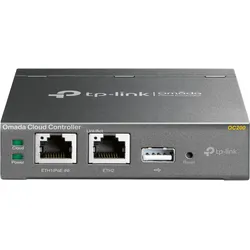
TP-Link Omada OC200 Cloud Controller (Netzwerk Zubehör), Zubehör NetzwerkDer OC200 Omada-Cloud-Controller ist Experte für die zentrale Verwaltung des gesamten Omada-Netzwerks. Sie können Statistiken in Echtzeit überwachen, grafische Analysen des Datenverkehrs einsehen, Captive-Portale erstellen und das System aktualisieren. Dank des OC200 Omada-Cloud Controllers lässt sich das WLAN-Netzwerk zentral und professionell verwalten. Verwaltung jederzeit und überall dank Free Cloud. Unterstützt PoE für einfache Installation. Wärmeabsorbierendes Hardware-Design mit leistungsstarkem Chipsatz, stabilem Metallgehäuse und USB für automatisches Backup. Omada App für praktische Verwaltung. Sicheres Gast-Netzwerk mit vielfältigen Login-Optionen.106,68 €*Versand: 0,00 €Sichere Weiterleitung zum Anbieter
-
UniFi Cloud Key+ UCK-G2-SSD 1TB, Netzwerk-Cloud-ControllerGerätetyp: Netzwerk-Cloud-Controller LAN: 10 MBit/s, 100 MBit/s, 1000 MBit/s, Auto-MDI/MDIX Anschlüsse: 1x RJ-45 (LAN) gesamt, 1x davon POE-Fähig Power over Ethernet [PoE]: 1x RJ-45 Anschlüsse758,00 €*Versand: 7,99 €Sichere Weiterleitung zum Anbieter
-
Schäfer IT-Systems PX Netzwerk B75820101202Montage-Ebene=vorne und hintenAusführung der Profilschiene=verkröpftAnzahl der Türen=2Art der Lüftung=ohneBreite=800 mmHöhe=2000 mmTiefe=1000 mmRastermaß=482,6 mm (19 Zoll)Anzahl der Höheneinheiten (HE)=43Max. Belastbarkeit=750 kgMit Dachblech=jaMit Erdung=neinMit Fronttür=jaMaterial Fronttür=StahlVerriegelung der Fronttür=Ein-PunktMit rückseitiger Tür=jaMaterial Rücktür=StahlVerriegelung der Rücktür=Ein-PunktMit Sichttür=jaMit Seitenwänden=neinMit Sockel=neinWerkstoff=StahlAusführung der Oberfläche=pulverbeschichtetFarbe=grauAusführung=mit FestrahmenRAL-Nummer=7035Zerlegbar=jaSchutzart (IP)=IP00848,89 €*Versand: 99,89 €Sichere Weiterleitung zum Anbieter
-
Was ist ein Bildschirmfoto?
Ein Bildschirmfoto ist eine digitale Aufnahme des aktuellen Bildschirminhalts eines Computers, Smartphones oder Tablets. Es kann verwendet werden, um den aktuellen Zustand eines Programms, einer Webseite oder einer anderen Anwendung festzuhalten und zu teilen. Bildschirmfotos können in verschiedenen Dateiformaten gespeichert werden, wie z.B. JPEG oder PNG. **
-
Was bedeutet Snapchat Bildschirmfoto?
Ein Snapchat Bildschirmfoto bedeutet, dass jemand ein Foto von einem Snap gemacht hat, indem er den Bildschirm seines Geräts abfotografiert hat. Dies kann geschehen, wenn der Absender nicht möchte, dass das Foto gespeichert oder weitergeleitet wird. Oft wird ein Bildschirmfoto als Verletzung der Privatsphäre angesehen, da die Bilder normalerweise nur für einen kurzen Zeitraum sichtbar sind. Es ist wichtig, die Privatsphäre anderer zu respektieren und keine Bildschirmfotos von Snaps zu machen, es sei denn, es ist ausdrücklich erlaubt. **
-
Wie erstelle ich Bildschirmfotos mit einer Bildschirmfoto-Software? Welche Bildschirmfoto-Software könnt ihr empfehlen?
Um Bildschirmfotos mit einer Bildschirmfoto-Software zu erstellen, musst du die Software herunterladen und installieren, dann das Programm öffnen und die gewünschte Taste oder Tastenkombination drücken, um das Bildschirmfoto aufzunehmen. Ich kann Snagit, Lightshot und Greenshot als empfehlenswerte Bildschirmfoto-Software empfehlen. **
-
Wie ändere ich das Bildschirmfoto?
Um das Bildschirmfoto zu ändern, musst du zuerst das gewünschte Bild auswählen, das du als neues Bildschirmfoto verwenden möchtest. Anschließend öffnest du die Einstellungen deines Geräts und suchst nach der Option "Hintergrund" oder "Bildschirmfoto". Dort kannst du dann das neue Bild auswählen und als Bildschirmfoto festlegen. Vergiss nicht, die Änderungen zu speichern, damit das neue Bildschirmfoto aktiviert wird. Wenn du Schwierigkeiten hast, das Bildschirmfoto zu ändern, kannst du auch in der Bedienungsanleitung deines Geräts nach weiteren Anweisungen suchen oder dich an den Kundensupport des Herstellers wenden. **
Ähnliche Suchbegriffe für Bildschirmfoto
-
Schäfer IT-Systems #PX Netzwerk 60x120x100 B75612101222Montage-Ebene=vorne und hintenAusführung der Profilschiene=verkröpftAnzahl der Türen=2Art der Lüftung=ohneBreite=600 mmHöhe=1200 mmTiefe=1000 mmRastermaß=482,6 mm (19 Zoll)Anzahl der Höheneinheiten (HE)=25Max. Belastbarkeit=750 kgMit Dachblech=jaMit Erdung=neinMit Fronttür=jaMaterial Fronttür=StahlVerriegelung der Fronttür=Ein-PunktMit rückseitiger Tür=jaMaterial Rücktür=StahlVerriegelung der Rücktür=Ein-PunktMit Sichttür=jaMit Seitenwänden=jaMit Sockel=neinWerkstoff=StahlAusführung der Oberfläche=pulverbeschichtetFarbe=grauAusführung=mit FestrahmenRAL-Nummer=7035Zerlegbar=jaSchutzart (IP)=IP20837,20 €*Versand: 99,89 €Sichere Weiterleitung zum Anbieter
-
Schäfer IT-Systems PX Netzwerk 60x120x60 B75612061222Montage-Ebene=vorne und hintenAusführung der Profilschiene=verkröpftAnzahl der Türen=2Art der Lüftung=ohneBreite=600 mmHöhe=1200 mmTiefe=600 mmRastermaß=482,6 mm (19 Zoll)Anzahl der Höheneinheiten (HE)=25Max. Belastbarkeit=750 kgMit Dachblech=jaMit Erdung=neinMit Fronttür=jaMaterial Fronttür=StahlVerriegelung der Fronttür=Ein-PunktMit rückseitiger Tür=jaMaterial Rücktür=StahlVerriegelung der Rücktür=Ein-PunktMit Sichttür=jaMit Seitenwänden=jaMit Sockel=neinWerkstoff=StahlAusführung der Oberfläche=pulverbeschichtetFarbe=grauAusführung=mit FestrahmenRAL-Nummer=7035Zerlegbar=jaSchutzart (IP)=IP20775,07 €*Versand: 99,89 €Sichere Weiterleitung zum Anbieter
-
Schäfer IT-Systems PX Netzwerk 60x200x60 B75620061222Montage-Ebene=vorne und hintenAusführung der Profilschiene=verkröpftAnzahl der Türen=2Art der Lüftung=ohneBreite=600 mmHöhe=2000 mmTiefe=600 mmRastermaß=482,6 mm (19 Zoll)Anzahl der Höheneinheiten (HE)=43Max. Belastbarkeit=750 kgMit Dachblech=jaMit Erdung=neinMit Fronttür=jaMaterial Fronttür=StahlVerriegelung der Fronttür=Ein-PunktMit rückseitiger Tür=jaMaterial Rücktür=StahlVerriegelung der Rücktür=Ein-PunktMit Sichttür=jaMit Seitenwänden=jaMit Sockel=neinWerkstoff=StahlAusführung der Oberfläche=pulverbeschichtetFarbe=grauAusführung=mit FestrahmenRAL-Nummer=7035Zerlegbar=jaSchutzart (IP)=IP20916,56 €*Versand: 99,89 €Sichere Weiterleitung zum Anbieter
-
Wie kann ich ein Bildschirmfoto machen?
Um ein Bildschirmfoto zu machen, kannst du die Tastenkombination "Druck" oder "Print Screen" auf deiner Tastatur verwenden. Dadurch wird ein Screenshot des gesamten Bildschirms erstellt. Du kannst auch die Tastenkombination "Alt + Druck" verwenden, um nur das aktive Fenster aufzunehmen. Das Bildschirmfoto wird dann in die Zwischenablage kopiert und kann in einem Bildbearbeitungsprogramm oder einer anderen Anwendung eingefügt und gespeichert werden. **
-
Wie kann ich ein Bildschirmfoto auf meinem Computer machen? Wie erstelle ich ein Bildschirmfoto auf meinem Smartphone?
Auf einem Computer kannst du ein Bildschirmfoto machen, indem du die Taste "Druck" oder "Print Screen" drückst und dann das Bild in ein Bildbearbeitungsprogramm einfügst. Auf einem Smartphone kannst du ein Bildschirmfoto machen, indem du gleichzeitig die Power-Taste und die Lautstärke-Taste drückst oder eine spezielle Tastenkombination verwendest, die von Hersteller zu Hersteller variieren kann. Das Bildschirmfoto wird dann in deiner Galerie gespeichert. **
-
Wie kann ein Bildschirmfoto unter Windows erstellt werden? Wie kann ein Bildschirmfoto auf einem Mac gemacht werden?
Unter Windows kann ein Bildschirmfoto durch Drücken der Taste "Druck" auf der Tastatur erstellt werden. Anschließend kann das Bild in ein Grafikprogramm oder in Paint eingefügt und gespeichert werden. Auf einem Mac kann ein Bildschirmfoto durch Drücken von "Cmd + Shift + 3" für den gesamten Bildschirm oder "Cmd + Shift + 4" für einen ausgewählten Bereich erstellt werden. Das Bild wird automatisch auf dem Desktop gespeichert. **
-
Wie erstellt man ein Bildschirmfoto auf einem Windows Computer? Kann man auch auf einem Smartphone ein Bildschirmfoto machen?
Um ein Bildschirmfoto auf einem Windows Computer zu erstellen, drücke die Taste "Druck" auf der Tastatur. Das Bildschirmfoto wird in die Zwischenablage kopiert und kann dann in ein Bildbearbeitungsprogramm eingefügt und gespeichert werden. Auf einem Smartphone kann man ebenfalls ein Bildschirmfoto machen, indem man gleichzeitig die Power-Taste und die Lautstärke-Taste drückt. **
* Alle Preise verstehen sich inklusive der gesetzlichen Mehrwertsteuer und ggf. zuzüglich Versandkosten. Die Angebotsinformationen basieren auf den Angaben des jeweiligen Shops und werden über automatisierte Prozesse aktualisiert. Eine Aktualisierung in Echtzeit findet nicht statt, so dass es im Einzelfall zu Abweichungen kommen kann. ** Hinweis: Teile dieses Inhalts wurden von KI erstellt.