Domain it-consultants.de kaufen?
Wir ziehen mit dem Projekt
it-consultants.de um.
Sind Sie am Kauf der Domain
it-consultants.de interessiert?
domain@kv-gmbh.de · 0541-91531010
Domain it-consultants.de kaufen?
Wo finde ich die Druckvorschau?
Die Druckvorschau wird normalerweise in den meisten Anwendungen oder Programmen gefunden, die die Möglichkeit bieten, Dokumente oder Dateien auszudrucken. In der Regel befindet sich die Option für die Druckvorschau im Menü "Datei" oder "Ansicht" der Anwendung. Alternativ kann sie auch über eine Tastenkombination wie z.B. Strg + P oder Cmd + P aufgerufen werden. Die Druckvorschau zeigt eine Vorschau des Dokuments oder der Datei, wie es auf Papier aussehen wird, und ermöglicht es dem Benutzer, Einstellungen wie Seitenlayout, Seitenränder und Druckqualität anzupassen, bevor der eigentliche Druckvorgang gestartet wird. Wenn Sie Schwierigkeiten haben, die Druckvorschau zu finden, können Sie auch in der Hilfe oder im Handbuch der jeweiligen Anwendung nach Anleitungen suchen. **
Wie kann man die Druckvorschau speichern?
Um die Druckvorschau zu speichern, können Sie entweder einen Screenshot der Vorschau machen und diesen speichern oder Sie können die Seite als PDF-Datei speichern. Die genaue Vorgehensweise hängt von Ihrem Betriebssystem und dem verwendeten Browser ab. In den meisten Fällen können Sie jedoch mit der rechten Maustaste auf die Vorschau klicken und dann "Bild speichern unter" wählen, um einen Screenshot zu speichern, oder "Drucken" und dann "Als PDF speichern" wählen, um die Seite als PDF zu speichern. **


Ähnliche Suchbegriffe für Druckvorschau
Top-Angebote
Produkte zum Begriff Druckvorschau:
-
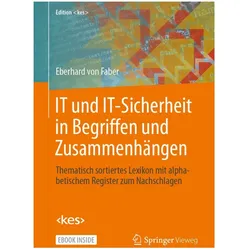
IT und IT-Sicherheit in Begriffen und Zusammenhängen, Fachbücher von Eberhard von FaberVerloren im Dschungel der vielen Begriffe und Modewörter in der IT und der IT-Sicherheit? Genervt von ausschweifenden Internet-Texten, unverständlichen Insider-Beiträgen und fragwürdigen Darstellungen? Dieses Kompendium informiert zweckdienlich, präzise und objektiv. Die Begriffe werden leicht verständlich erklärt. Die thematische Sortierung lädt zum Weiterlesen ein, sodass Sie sich mühelos ein kleines oder grösseres Teilgebiet erschliessen können. Mit Hilfe alphabetischer Verzeichnisse für Fachbegriffe und kommentierte Abkürzungen finden Sie schnell den gesuchten Begriff. Die Texte versuchen niemals zu überzeugen oder gar etwas anzubieten oder zu verkaufen, wie man es häufig im Internet findet. Das Buch ist ein Kompendium, das Sie nicht komplett lesen müssen und doch alles bietet. Umfang und Themenwahl sind einzigartig: IT-Sicherheit, Informationstechnik und Netze, marktgängige IT-Services, Produktionsprozesse, Sicherheitsprodukte, etwas Kryptografie sowie vieles über Verträge und Geschäfte.64,99 €*Versand: 0,00 €Sichere Weiterleitung zum Anbieter
-
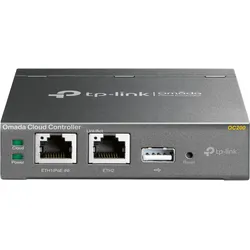
TP-Link Omada OC200 Cloud Controller (Netzwerk Zubehör), Zubehör NetzwerkDer OC200 Omada-Cloud-Controller ist Experte für die zentrale Verwaltung des gesamten Omada-Netzwerks. Sie können Statistiken in Echtzeit überwachen, grafische Analysen des Datenverkehrs einsehen, Captive-Portale erstellen und das System aktualisieren. Dank des OC200 Omada-Cloud Controllers lässt sich das WLAN-Netzwerk zentral und professionell verwalten. Verwaltung jederzeit und überall dank Free Cloud. Unterstützt PoE für einfache Installation. Wärmeabsorbierendes Hardware-Design mit leistungsstarkem Chipsatz, stabilem Metallgehäuse und USB für automatisches Backup. Omada App für praktische Verwaltung. Sicheres Gast-Netzwerk mit vielfältigen Login-Optionen.100,85 €*Versand: 0,00 €Sichere Weiterleitung zum Anbieter
-
UniFi Cloud Key+ UCK-G2-SSD 1TB, Netzwerk-Cloud-ControllerGerätetyp: Netzwerk-Cloud-Controller LAN: 10 MBit/s, 100 MBit/s, 1000 MBit/s, Auto-MDI/MDIX Anschlüsse: 1x RJ-45 (LAN) gesamt, 1x davon POE-Fähig Power over Ethernet [PoE]: 1x RJ-45 Anschlüsse700,00 €*Versand: 7,99 €Sichere Weiterleitung zum Anbieter
-
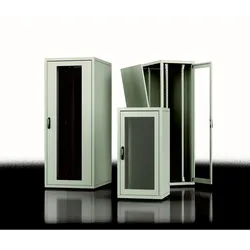
Schäfer IT-Systems PX Netzwerk B75820101202Montage-Ebene=vorne und hintenAusführung der Profilschiene=verkröpftAnzahl der Türen=2Art der Lüftung=ohneBreite=800 mmHöhe=2000 mmTiefe=1000 mmRastermaß=482,6 mm (19 Zoll)Anzahl der Höheneinheiten (HE)=43Max. Belastbarkeit=750 kgMit Dachblech=jaMit Erdung=neinMit Fronttür=jaMaterial Fronttür=StahlVerriegelung der Fronttür=Ein-PunktMit rückseitiger Tür=jaMaterial Rücktür=StahlVerriegelung der Rücktür=Ein-PunktMit Sichttür=jaMit Seitenwänden=neinMit Sockel=neinWerkstoff=StahlAusführung der Oberfläche=pulverbeschichtetFarbe=grauAusführung=mit FestrahmenRAL-Nummer=7035Zerlegbar=jaSchutzart (IP)=IP00848,89 €*Versand: 99,89 €Sichere Weiterleitung zum Anbieter
-
Warum ist mein Ausdruck immer entgegengesetzt zur Druckvorschau, Drucker?
Es gibt mehrere mögliche Gründe dafür, dass der Ausdruck entgegengesetzt zur Druckvorschau ist. Einer der häufigsten Gründe ist, dass die Druckereinstellungen nicht korrekt konfiguriert sind. Überprüfen Sie die Einstellungen wie Seitenlayout, Ausrichtung und Skalierung, um sicherzustellen, dass sie mit Ihren Anforderungen übereinstimmen. Ein weiterer möglicher Grund könnte sein, dass der Druckertreiber veraltet ist oder nicht richtig installiert wurde. Aktualisieren Sie den Treiber oder installieren Sie ihn erneut, um das Problem zu beheben. **
-
Warum ist die Tabelle in LibreOffice bei der Druckvorschau unsichtbar?
Es gibt mehrere mögliche Gründe, warum die Tabelle in LibreOffice bei der Druckvorschau unsichtbar sein könnte. Es könnte sein, dass die Tabelle nicht korrekt formatiert ist und daher nicht richtig angezeigt wird. Es könnte auch sein, dass die Druckeinstellungen nicht richtig konfiguriert sind und die Tabelle aus diesem Grund nicht angezeigt wird. Es ist auch möglich, dass es ein Problem mit der Version von LibreOffice gibt, das behoben werden muss. **
-
Wie sieht die Druckvorschau in OpenOffice für DIN A4 aus?
Die Druckvorschau in OpenOffice für DIN A4 zeigt eine Vorschau des Dokuments, wie es auf einem DIN A4-Blatt gedruckt aussehen würde. Es zeigt die Seitenränder, den Text und die Bilder im entsprechenden Seitenverhältnis und gibt dem Benutzer die Möglichkeit, verschiedene Druckeinstellungen anzupassen, wie z.B. die Seitenanzahl, die Ausrichtung und die Skalierung. **
-
Wie kann ich in Excel VBA eine Druckvorschau anzeigen lassen?
Um in Excel VBA eine Druckvorschau anzuzeigen, kannst du den Befehl `ActiveSheet.PrintPreview` verwenden. Dies öffnet die Druckvorschau für das aktive Arbeitsblatt. Du kannst diesen Befehl beispielsweise in einem Button-Click-Event verwenden, um die Druckvorschau anzuzeigen, wenn der Benutzer auf den Button klickt. **

Wie wird das Dokument in Word 2016 bei der Druckvorschau komplett verschoben dargestellt?
Wenn das Dokument in Word 2016 bei der Druckvorschau komplett verschoben dargestellt wird, kann dies verschiedene Ursachen haben. Möglicherweise sind die Seitenränder nicht korrekt eingestellt oder es wurden Absatz- oder Zeilenabstände verwendet, die zu groß sind. Es kann auch sein, dass die Schriftart oder -größe nicht mit dem Drucker kompatibel ist. **
Wie kann ich die Spalten "Getränk", "Anzahl" und "Preis" aus der Tabelle1 "Getränkeliste" in die Tabelle2 "Druckvorschau" kopieren?
Um die Spalten "Getränk", "Anzahl" und "Preis" aus der Tabelle1 "Getränkeliste" in die Tabelle2 "Druckvorschau" zu kopieren, kannst du folgende Schritte befolgen: 1. Öffne die Tabelle1 "Getränkeliste" und markiere die Spalten "Getränk", "Anzahl" und "Preis". 2. Klicke mit der rechten Maustaste auf die markierten Spalten und wähle "Kopieren". 3. Öffne die Tabelle2 "Druckvorschau" und klicke in die erste Zelle der Spalte, in die du die Daten einfügen möchtest. 4. Klicke mit der rechten Maustaste in die Zelle und wähle "Einfügen". Die kopierten Daten sollten nun in der Tabelle2 "Druck **
Top-Angebote
Produkte zum Begriff Druckvorschau:
-
IT-Sicherheit, Fachbücher von Michael Lang, Hans LöhrKompakte Orientierungshilfe für CISOs, Sicherheitsverantwortliche in Unternehmen, Projektleitende und IT-Berater. Best Practices für die Umsetzung im Unternehmen. Mit Erfahrungsberichten mehrerer Chief Information Security Officer (CISO). Ihr exklusiver Vorteil: E-Book im Kauf des gedruckten Buches. Für Unternehmen ist es existenziell, die Sicherheit ihrer Informationen, Systeme und Produkte zu gewährleisten. Dies trifft heute mehr denn je zu, denn mit zunehmender Vernetzung wächst auch die Angriffsfläche: Jedes vernetzte Gerät ist ein potenzielles Einfallstor für Gefährdungen, und das erhöht das Risiko zusätzlich. Doch wie können Sie Ihr Unternehmen vor diesen Gefährdungen schützen und Sicherheit gewährleisten? Die Antwort auf diese Frage – und viele hilfreiche Impulse und Best Practices – bietet Ihnen dieser Praxisratgeber zum Thema IT-Sicherheit. Es werden alle für Entscheider relevanten Aspekte der IT-Sicherheit beschrieben und das für weiterführende Entscheidungen erforderliche Know-how zielgerichtet vermittelt. Das Buch dient als Leitfaden auf Ihrem Weg zur konsequenten und gleichzeitig effizienten Sicherstellung und Umsetzung von IT-Sicherheit im Unternehmen. Aus dem Inhalt: - Ziele von IT-Security (Vertraulichkeit, Integrität, Verfügbarkeit) - Grundlegende Massnahmen (Berechtigungen zuteilen, Ausfallplanung, Tests etc.) - Absicherung der IT-Infrastruktur im Unternehmen - IT-Security in der Cloud - Systematische Umsetzung von Bedrohungs- und Risikoanalysen - Sichere Produktentwicklung - Sicherheit in Produktionsnetzen und -anlagen - Rechtliche Rahmenbedingungen - Organisation des IT-Sicherheitsmanagements im Unternehmen - Sicherheitsstandards und -zertifizierungen - Relevante Wechselwirkungen zwischen Datenschutz und IT-Sicherheit Bei den Autoren des Buches handelt es sich um ausgewiesene Experten aus dem Themenbereich IT-Sicherheit. Dazu zählen Berater, Entscheidungsträger und Professoren.39,99 €*Versand: 0,00 €Sichere Weiterleitung zum Anbieter
-
IT und IT-Sicherheit in Begriffen und Zusammenhängen, Fachbücher von Eberhard von FaberVerloren im Dschungel der vielen Begriffe und Modewörter in der IT und der IT-Sicherheit? Genervt von ausschweifenden Internet-Texten, unverständlichen Insider-Beiträgen und fragwürdigen Darstellungen? Dieses Kompendium informiert zweckdienlich, präzise und objektiv. Die Begriffe werden leicht verständlich erklärt. Die thematische Sortierung lädt zum Weiterlesen ein, sodass Sie sich mühelos ein kleines oder grösseres Teilgebiet erschliessen können. Mit Hilfe alphabetischer Verzeichnisse für Fachbegriffe und kommentierte Abkürzungen finden Sie schnell den gesuchten Begriff. Die Texte versuchen niemals zu überzeugen oder gar etwas anzubieten oder zu verkaufen, wie man es häufig im Internet findet. Das Buch ist ein Kompendium, das Sie nicht komplett lesen müssen und doch alles bietet. Umfang und Themenwahl sind einzigartig: IT-Sicherheit, Informationstechnik und Netze, marktgängige IT-Services, Produktionsprozesse, Sicherheitsprodukte, etwas Kryptografie sowie vieles über Verträge und Geschäfte.64,99 €*Versand: 0,00 €Sichere Weiterleitung zum Anbieter
-
TP-Link Omada OC200 Cloud Controller (Netzwerk Zubehör), Zubehör NetzwerkDer OC200 Omada-Cloud-Controller ist Experte für die zentrale Verwaltung des gesamten Omada-Netzwerks. Sie können Statistiken in Echtzeit überwachen, grafische Analysen des Datenverkehrs einsehen, Captive-Portale erstellen und das System aktualisieren. Dank des OC200 Omada-Cloud Controllers lässt sich das WLAN-Netzwerk zentral und professionell verwalten. Verwaltung jederzeit und überall dank Free Cloud. Unterstützt PoE für einfache Installation. Wärmeabsorbierendes Hardware-Design mit leistungsstarkem Chipsatz, stabilem Metallgehäuse und USB für automatisches Backup. Omada App für praktische Verwaltung. Sicheres Gast-Netzwerk mit vielfältigen Login-Optionen.100,85 €*Versand: 0,00 €Sichere Weiterleitung zum Anbieter
-
Wo finde ich die Druckvorschau?
Die Druckvorschau wird normalerweise in den meisten Anwendungen oder Programmen gefunden, die die Möglichkeit bieten, Dokumente oder Dateien auszudrucken. In der Regel befindet sich die Option für die Druckvorschau im Menü "Datei" oder "Ansicht" der Anwendung. Alternativ kann sie auch über eine Tastenkombination wie z.B. Strg + P oder Cmd + P aufgerufen werden. Die Druckvorschau zeigt eine Vorschau des Dokuments oder der Datei, wie es auf Papier aussehen wird, und ermöglicht es dem Benutzer, Einstellungen wie Seitenlayout, Seitenränder und Druckqualität anzupassen, bevor der eigentliche Druckvorgang gestartet wird. Wenn Sie Schwierigkeiten haben, die Druckvorschau zu finden, können Sie auch in der Hilfe oder im Handbuch der jeweiligen Anwendung nach Anleitungen suchen. **
-
Wie kann man die Druckvorschau speichern?
Um die Druckvorschau zu speichern, können Sie entweder einen Screenshot der Vorschau machen und diesen speichern oder Sie können die Seite als PDF-Datei speichern. Die genaue Vorgehensweise hängt von Ihrem Betriebssystem und dem verwendeten Browser ab. In den meisten Fällen können Sie jedoch mit der rechten Maustaste auf die Vorschau klicken und dann "Bild speichern unter" wählen, um einen Screenshot zu speichern, oder "Drucken" und dann "Als PDF speichern" wählen, um die Seite als PDF zu speichern. **
-
Warum ist mein Ausdruck immer entgegengesetzt zur Druckvorschau, Drucker?
Es gibt mehrere mögliche Gründe dafür, dass der Ausdruck entgegengesetzt zur Druckvorschau ist. Einer der häufigsten Gründe ist, dass die Druckereinstellungen nicht korrekt konfiguriert sind. Überprüfen Sie die Einstellungen wie Seitenlayout, Ausrichtung und Skalierung, um sicherzustellen, dass sie mit Ihren Anforderungen übereinstimmen. Ein weiterer möglicher Grund könnte sein, dass der Druckertreiber veraltet ist oder nicht richtig installiert wurde. Aktualisieren Sie den Treiber oder installieren Sie ihn erneut, um das Problem zu beheben. **
-
Warum ist die Tabelle in LibreOffice bei der Druckvorschau unsichtbar?
Es gibt mehrere mögliche Gründe, warum die Tabelle in LibreOffice bei der Druckvorschau unsichtbar sein könnte. Es könnte sein, dass die Tabelle nicht korrekt formatiert ist und daher nicht richtig angezeigt wird. Es könnte auch sein, dass die Druckeinstellungen nicht richtig konfiguriert sind und die Tabelle aus diesem Grund nicht angezeigt wird. Es ist auch möglich, dass es ein Problem mit der Version von LibreOffice gibt, das behoben werden muss. **
Ähnliche Suchbegriffe für Druckvorschau
-
UniFi Cloud Key+ UCK-G2-SSD 1TB, Netzwerk-Cloud-ControllerGerätetyp: Netzwerk-Cloud-Controller LAN: 10 MBit/s, 100 MBit/s, 1000 MBit/s, Auto-MDI/MDIX Anschlüsse: 1x RJ-45 (LAN) gesamt, 1x davon POE-Fähig Power over Ethernet [PoE]: 1x RJ-45 Anschlüsse700,00 €*Versand: 7,99 €Sichere Weiterleitung zum Anbieter
-
Schäfer IT-Systems PX Netzwerk B75820101202Montage-Ebene=vorne und hintenAusführung der Profilschiene=verkröpftAnzahl der Türen=2Art der Lüftung=ohneBreite=800 mmHöhe=2000 mmTiefe=1000 mmRastermaß=482,6 mm (19 Zoll)Anzahl der Höheneinheiten (HE)=43Max. Belastbarkeit=750 kgMit Dachblech=jaMit Erdung=neinMit Fronttür=jaMaterial Fronttür=StahlVerriegelung der Fronttür=Ein-PunktMit rückseitiger Tür=jaMaterial Rücktür=StahlVerriegelung der Rücktür=Ein-PunktMit Sichttür=jaMit Seitenwänden=neinMit Sockel=neinWerkstoff=StahlAusführung der Oberfläche=pulverbeschichtetFarbe=grauAusführung=mit FestrahmenRAL-Nummer=7035Zerlegbar=jaSchutzart (IP)=IP00848,89 €*Versand: 99,89 €Sichere Weiterleitung zum Anbieter
-
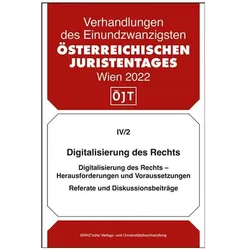
Digitalisierung des Rechts, FachbücherBeim 21. Österreichischen Juristentag 2022 in Wien kamen Juristinnen und Juristen aller Professionen zur fächerübergreifenden Erörterung grundsätzlicher, aber auch konkreter Fragen im Zusammenhang mit aktuellen Entwicklungen in Rechtspolitik, Gesetzgebung und Rechtsprechung zusammen. Die Ergebnisse dieser Diskussionen sowie der Tagungsband zur Eröffnungs- und Schlusssitzung liegen jetzt in Buchform vor!.42,00 €*Versand: 0,00 €Sichere Weiterleitung zum Anbieter
-
Wie sieht die Druckvorschau in OpenOffice für DIN A4 aus?
Die Druckvorschau in OpenOffice für DIN A4 zeigt eine Vorschau des Dokuments, wie es auf einem DIN A4-Blatt gedruckt aussehen würde. Es zeigt die Seitenränder, den Text und die Bilder im entsprechenden Seitenverhältnis und gibt dem Benutzer die Möglichkeit, verschiedene Druckeinstellungen anzupassen, wie z.B. die Seitenanzahl, die Ausrichtung und die Skalierung. **
-
Wie kann ich in Excel VBA eine Druckvorschau anzeigen lassen?
Um in Excel VBA eine Druckvorschau anzuzeigen, kannst du den Befehl `ActiveSheet.PrintPreview` verwenden. Dies öffnet die Druckvorschau für das aktive Arbeitsblatt. Du kannst diesen Befehl beispielsweise in einem Button-Click-Event verwenden, um die Druckvorschau anzuzeigen, wenn der Benutzer auf den Button klickt. **
-
Wie wird das Dokument in Word 2016 bei der Druckvorschau komplett verschoben dargestellt?
Wenn das Dokument in Word 2016 bei der Druckvorschau komplett verschoben dargestellt wird, kann dies verschiedene Ursachen haben. Möglicherweise sind die Seitenränder nicht korrekt eingestellt oder es wurden Absatz- oder Zeilenabstände verwendet, die zu groß sind. Es kann auch sein, dass die Schriftart oder -größe nicht mit dem Drucker kompatibel ist. **
-
Wie kann ich die Spalten "Getränk", "Anzahl" und "Preis" aus der Tabelle1 "Getränkeliste" in die Tabelle2 "Druckvorschau" kopieren?
Um die Spalten "Getränk", "Anzahl" und "Preis" aus der Tabelle1 "Getränkeliste" in die Tabelle2 "Druckvorschau" zu kopieren, kannst du folgende Schritte befolgen: 1. Öffne die Tabelle1 "Getränkeliste" und markiere die Spalten "Getränk", "Anzahl" und "Preis". 2. Klicke mit der rechten Maustaste auf die markierten Spalten und wähle "Kopieren". 3. Öffne die Tabelle2 "Druckvorschau" und klicke in die erste Zelle der Spalte, in die du die Daten einfügen möchtest. 4. Klicke mit der rechten Maustaste in die Zelle und wähle "Einfügen". Die kopierten Daten sollten nun in der Tabelle2 "Druck **
* Alle Preise verstehen sich inklusive der gesetzlichen Mehrwertsteuer und ggf. zuzüglich Versandkosten. Die Angebotsinformationen basieren auf den Angaben des jeweiligen Shops und werden über automatisierte Prozesse aktualisiert. Eine Aktualisierung in Echtzeit findet nicht statt, so dass es im Einzelfall zu Abweichungen kommen kann. ** Hinweis: Teile dieses Inhalts wurden von KI erstellt.